Domain festplatten24.de kaufen?
Wir ziehen mit dem Projekt
festplatten24.de um.
Sind Sie am Kauf der Domain
festplatten24.de interessiert?
domain@kv-gmbh.de · 0541-91531010
Domain festplatten24.de kaufen?
Wie aktiviere ich NumLock?
Um NumLock zu aktivieren, musst du normalerweise die NumLock-Taste auf deiner Tastatur drücken. Diese Taste befindet sich normalerweise in der Nähe des Ziffernblocks auf der rechten Seite der Tastatur. Wenn du die NumLock-Taste drückst, aktivierst du den Ziffernblock, sodass du Zahlen eingeben kannst, anstatt die Pfeiltasten zu verwenden. Einige Tastaturen haben auch eine Fn-Taste, die du möglicherweise zusammen mit der NumLock-Taste drücken musst, um sie zu aktivieren. Wenn du Schwierigkeiten hast, NumLock zu aktivieren, überprüfe die Bedienungsanleitung deiner Tastatur oder suche online nach spezifischen Anweisungen für dein Modell. **
Wie entferne ich den Numlock?
Um den Numlock zu entfernen, drücke einfach die Numlock-Taste auf deiner Tastatur. Dadurch wird der Numlock-Modus deaktiviert und die Zahlen auf dem Ziffernblock werden wieder zu den Pfeiltasten oder anderen Funktionen. **


Ähnliche Suchbegriffe für Numlock
Top-Angebote
Produkte zum Begriff Numlock:
-
Göpel, Ralph: Praxishandbuch Veeam Backup & Replication 12Praxishandbuch Veeam Backup & Replication 12 , für VMware und Microsoft Hyper-V , Sport-Gewindefahrwerk > Sportfederung , Auflage: 3., aktualisierte und erweiterte Auflage, Erscheinungsjahr: 202309, Produktform: Kartoniert, Titel der Reihe: Animals##, Autoren: Göpel, Ralph, Auflage: 23003, Auflage/Ausgabe: 3., aktualisierte und erweiterte Auflage, Seitenzahl/Blattzahl: 234, Keyword: Backup; Microsoft Hyper-V; Recovery; Replication; VMware vSphere; virtuelle Umgebung, Fachschema: Backup (EDV)~Recherche - Information Retrieval, Warengruppe: HC/Datenkommunikation/Netze/Mailboxen, Fachkategorie: Datensicherung und Datenrettung, Thema: Verstehen, Text Sprache: ger, UNSPSC: 49019900, Warenverzeichnis für die Außenhandelsstatistik: 49019900, Verlag: Dpunkt.Verlag GmbH, Verlag: Dpunkt.Verlag GmbH, Verlag: O'Reilly, Länge: 236, Breite: 163, Höhe: 16, Gewicht: 452, Produktform: Klappenbroschur, Genre: Mathematik/Naturwissenschaften/Technik/Medizin, Genre: Mathematik/Naturwissenschaften/Technik/Medizin, Vorgänger: 2278351, Vorgänger EAN: 9783960091554 9783960090823, Herkunftsland: DEUTSCHLAND (DE), Katalog: deutschsprachige Titel, Katalog: Gesamtkatalog, Katalog: Kennzeichnung von Titeln mit einer Relevanz > 30, Katalog: Lagerartikel, Book on Demand, ausgew. Medienartikel, Relevanz: 0160, Tendenz: -1, Unterkatalog: AK, Unterkatalog: Bücher, Unterkatalog: Hardcover, Unterkatalog: Lagerartikel,39,90 €*Versand: 0,00 €Sichere Weiterleitung zum Anbieter
-
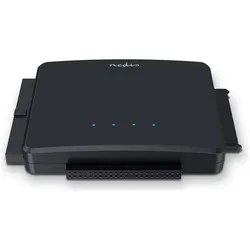
Nedis Festplatten-Adapter, SSD + Festplatte ZubehörDas Übertragen von Dateien von einer alten und bereits entfernten Festplatte mit einem PC oder Laptop erforderte eine Neuinstallation. Eine zeitaufwändige und nicht immer einfache Aufgabe. Mit diesem Nedis Festplattenadapter kannst du externe Laufwerke an den USB 3.2-Anschluss eines PCs oder Laptops anschliessen – ohne dass ein Gehäuse, ein Caddy oder Halterungen erforderlich sind. Der Adapter verwandelt IDE-Laufwerke, SATA-Festplatten und SATA-SSDs in externe USB-Laufwerke. Das bedeutet, dass das Übertragen von Images und Dateien von bereits entfernten alten Festplatten und das Erstellen von Backups viel einfacher geworden ist. Darüber hinaus ermöglicht der Adapter das Testen und Betreiben beliebiger Festplatten und Brenner über USB 3.2. USB 3.2 ermöglicht die Übertragung von Daten, die auf bereits ausgebauten SATA/IDE-Festplatten/-Laufwerken gespeichert sind, mit einer Geschwindigkeit von bis zu 5 Gbit/s, wodurch die Sicherung grosser Datenmengen erheblich vereinfacht wird. • Anschluss A: USB-C Stecker • Anschluss B: USB-A Stecker • Anzahl der Produkte im Karton: 1 Stück • Diskgrösse: 3.5 " • Disktyp: IDE + SATA • Eingangsspannung: 12 V DC • Eingangsstrom: 2 A • Farbe: Schwarz • Funktionalität: Adapter • Kabellänge des Netzteiles: 1.10 m • Material: ABS • Netzkabellänge: 1.00 m • OS Version: Windows 8 • Stromquellentyp: Netzstromversorgung • Verbindungstyp: USB 3.2 Gen1.33,57 €*Versand: 0,00 €Sichere Weiterleitung zum Anbieter


-
Warum lässt sich NumLock nicht ausschalten?
Es gibt mehrere mögliche Gründe, warum sich NumLock nicht ausschalten lässt. Einer davon könnte sein, dass die Tastatur oder der Computer möglicherweise defekt ist. Ein weiterer Grund könnte sein, dass die NumLock-Funktion in den Einstellungen des Betriebssystems oder der Tastatur deaktiviert ist. Es ist auch möglich, dass eine bestimmte Software oder ein Treiberkonflikt das Ausschalten von NumLock verhindert. **
-
Ist NumLock standardmäßig unter Citrix aktiviert?
Die Aktivierung von NumLock unter Citrix hängt von den Einstellungen des jeweiligen Systems ab. In einigen Fällen kann NumLock standardmäßig aktiviert sein, während es in anderen Fällen deaktiviert sein kann. Es ist am besten, die Einstellungen auf dem betreffenden System zu überprüfen, um sicherzustellen, dass NumLock aktiviert ist, wenn dies gewünscht wird. **
-
Wo ist die NumLock Taste auf Laptop?
Die NumLock-Taste auf einem Laptop befindet sich normalerweise auf der rechten Seite der Tastatur, in der Nähe der Zahlenreihe. Oftmals muss man die Fn-Taste gedrückt halten und dann die entsprechende NumLock-Taste verwenden, um sie zu aktivieren oder deaktivieren. Es kann auch sein, dass die NumLock-Funktion über eine spezielle Funktionstaste oder über die BIOS-Einstellungen des Laptops aktiviert werden muss. Es ist empfehlenswert, in der Bedienungsanleitung des Laptops nachzuschauen, um die genaue Position und Funktionsweise der NumLock-Taste herauszufinden. **
-
Wie kann man Numlock ohne Lumlock benutzen?
Wenn du die Numlock-Taste auf deiner Tastatur nicht hast oder sie nicht funktioniert, kannst du die Numlock-Funktion auch über die Windows-Einstellungen aktivieren. Gehe dazu zu "Start" > "Einstellungen" > "Erleichterte Bedienung" > "Tastatur" und aktiviere die Option "NumLock beim Start aktivieren". Dadurch wird die Numlock-Funktion automatisch beim Starten des Computers aktiviert. **

Wie deaktiviere ich die NumLock-Funktion unter Windows 10?
Um die NumLock-Funktion unter Windows 10 zu deaktivieren, öffne den Registrierungseditor, indem du "regedit" in das Suchfeld der Taskleiste eingibst und Enter drückst. Navigiere dann zu "HKEY_CURRENT_USER\Control Panel\Keyboard" und ändere den Wert von "InitialKeyboardIndicators" auf "0". Starte den Computer neu, um die Änderungen zu übernehmen. **
Wie kann ich die Funktion der Numlock-Tasten deaktivieren?
Um die Funktion der Numlock-Tasten zu deaktivieren, kannst du in den meisten Fällen die "Num Lock" Taste auf deiner Tastatur drücken. Dadurch wird der Numlock-Modus ein- oder ausgeschaltet. In einigen Fällen kann es auch sein, dass du die Numlock-Funktion im BIOS deaktivieren musst. **
Top-Angebote
Produkte zum Begriff Numlock:
-
Göpel, Ralph: Praxishandbuch Veeam Backup & Replication 12Praxishandbuch Veeam Backup & Replication 12 , für VMware und Microsoft Hyper-V , Sport-Gewindefahrwerk > Sportfederung , Auflage: 3., aktualisierte und erweiterte Auflage, Erscheinungsjahr: 202309, Produktform: Kartoniert, Titel der Reihe: Animals##, Autoren: Göpel, Ralph, Auflage: 23003, Auflage/Ausgabe: 3., aktualisierte und erweiterte Auflage, Seitenzahl/Blattzahl: 234, Keyword: Backup; Microsoft Hyper-V; Recovery; Replication; VMware vSphere; virtuelle Umgebung, Fachschema: Backup (EDV)~Recherche - Information Retrieval, Warengruppe: HC/Datenkommunikation/Netze/Mailboxen, Fachkategorie: Datensicherung und Datenrettung, Thema: Verstehen, Text Sprache: ger, UNSPSC: 49019900, Warenverzeichnis für die Außenhandelsstatistik: 49019900, Verlag: Dpunkt.Verlag GmbH, Verlag: Dpunkt.Verlag GmbH, Verlag: O'Reilly, Länge: 236, Breite: 163, Höhe: 16, Gewicht: 452, Produktform: Klappenbroschur, Genre: Mathematik/Naturwissenschaften/Technik/Medizin, Genre: Mathematik/Naturwissenschaften/Technik/Medizin, Vorgänger: 2278351, Vorgänger EAN: 9783960091554 9783960090823, Herkunftsland: DEUTSCHLAND (DE), Katalog: deutschsprachige Titel, Katalog: Gesamtkatalog, Katalog: Kennzeichnung von Titeln mit einer Relevanz > 30, Katalog: Lagerartikel, Book on Demand, ausgew. Medienartikel, Relevanz: 0160, Tendenz: -1, Unterkatalog: AK, Unterkatalog: Bücher, Unterkatalog: Hardcover, Unterkatalog: Lagerartikel,39,90 €*Versand: 0,00 €Sichere Weiterleitung zum Anbieter
-
Wie aktiviere ich NumLock?
Um NumLock zu aktivieren, musst du normalerweise die NumLock-Taste auf deiner Tastatur drücken. Diese Taste befindet sich normalerweise in der Nähe des Ziffernblocks auf der rechten Seite der Tastatur. Wenn du die NumLock-Taste drückst, aktivierst du den Ziffernblock, sodass du Zahlen eingeben kannst, anstatt die Pfeiltasten zu verwenden. Einige Tastaturen haben auch eine Fn-Taste, die du möglicherweise zusammen mit der NumLock-Taste drücken musst, um sie zu aktivieren. Wenn du Schwierigkeiten hast, NumLock zu aktivieren, überprüfe die Bedienungsanleitung deiner Tastatur oder suche online nach spezifischen Anweisungen für dein Modell. **
-
Wie entferne ich den Numlock?
Um den Numlock zu entfernen, drücke einfach die Numlock-Taste auf deiner Tastatur. Dadurch wird der Numlock-Modus deaktiviert und die Zahlen auf dem Ziffernblock werden wieder zu den Pfeiltasten oder anderen Funktionen. **
-
Warum lässt sich NumLock nicht ausschalten?
Es gibt mehrere mögliche Gründe, warum sich NumLock nicht ausschalten lässt. Einer davon könnte sein, dass die Tastatur oder der Computer möglicherweise defekt ist. Ein weiterer Grund könnte sein, dass die NumLock-Funktion in den Einstellungen des Betriebssystems oder der Tastatur deaktiviert ist. Es ist auch möglich, dass eine bestimmte Software oder ein Treiberkonflikt das Ausschalten von NumLock verhindert. **
-
Ist NumLock standardmäßig unter Citrix aktiviert?
Die Aktivierung von NumLock unter Citrix hängt von den Einstellungen des jeweiligen Systems ab. In einigen Fällen kann NumLock standardmäßig aktiviert sein, während es in anderen Fällen deaktiviert sein kann. Es ist am besten, die Einstellungen auf dem betreffenden System zu überprüfen, um sicherzustellen, dass NumLock aktiviert ist, wenn dies gewünscht wird. **
Ähnliche Suchbegriffe für Numlock
-
Nedis Festplatten-Adapter, SSD + Festplatte ZubehörDas Übertragen von Dateien von einer alten und bereits entfernten Festplatte mit einem PC oder Laptop erforderte eine Neuinstallation. Eine zeitaufwändige und nicht immer einfache Aufgabe. Mit diesem Nedis Festplattenadapter kannst du externe Laufwerke an den USB 3.2-Anschluss eines PCs oder Laptops anschliessen – ohne dass ein Gehäuse, ein Caddy oder Halterungen erforderlich sind. Der Adapter verwandelt IDE-Laufwerke, SATA-Festplatten und SATA-SSDs in externe USB-Laufwerke. Das bedeutet, dass das Übertragen von Images und Dateien von bereits entfernten alten Festplatten und das Erstellen von Backups viel einfacher geworden ist. Darüber hinaus ermöglicht der Adapter das Testen und Betreiben beliebiger Festplatten und Brenner über USB 3.2. USB 3.2 ermöglicht die Übertragung von Daten, die auf bereits ausgebauten SATA/IDE-Festplatten/-Laufwerken gespeichert sind, mit einer Geschwindigkeit von bis zu 5 Gbit/s, wodurch die Sicherung grosser Datenmengen erheblich vereinfacht wird. • Anschluss A: USB-C Stecker • Anschluss B: USB-A Stecker • Anzahl der Produkte im Karton: 1 Stück • Diskgrösse: 3.5 " • Disktyp: IDE + SATA • Eingangsspannung: 12 V DC • Eingangsstrom: 2 A • Farbe: Schwarz • Funktionalität: Adapter • Kabellänge des Netzteiles: 1.10 m • Material: ABS • Netzkabellänge: 1.00 m • OS Version: Windows 8 • Stromquellentyp: Netzstromversorgung • Verbindungstyp: USB 3.2 Gen1.33,57 €*Versand: 0,00 €Sichere Weiterleitung zum Anbieter
-
Samsung Portable SSD T9 - 8TB - Extern SSD - USB4SSD (Solid State Drive), 8 TB, extern, datenübertragungsrate: 4000 MB/s (lesen) / 3800 MB/s (schreiben), USB 4.0 verbindung, farbe: weiß . Die Grenzen deiner Welt: Verwirkliche deine ambitioniertesten kreativen Visionen mit der P9, der weltweit ersten tragbaren 8-TB-USB4-SSD mit Geschwindigkeiten von bis zu 4.000 MB/s. Halte deinen Workflow in Bewegung: Lass dich nicht durch Dateiübertragungen ausbremsen. Die tragbare P9 SSD bietet Lese-/Schreibgeschwindigkeiten von bis zu 4.000/3.800 MB/s und ermöglicht dir dank der schnellen USB4-Performance die schnelle Übertragung großer RAW-Fotobibliotheken oder stundenlangen 4K-Materials. Verbringe weniger Zeit mit dem Warten auf Dateiübertragungen und mehr Zeit damit, deine nächste Geschichte festzuhalten. Modernstes Design: Entwickelt, um genauso hochwertig auszusehen, wie sie leistungsstark ist - mit durchdachten Details in jedem Bereich. Das schlanke, kantige Metallgehäuse überzeugt mit einer klaren, minimalistischen Ästhetik und einem modernen, zukunftsorientierten Design. Von der Echtzeit-LED-Statusanzeige bis hin zur hochwertigen Verpackung spiegelt jedes Detail die Präzision und Sorgfalt wider, die hinter jeder Samsung SSD stehen. Halte die Momente fest, die zählen: Jeder Moment zählt. Ganz gleich, ob du mit einem kompakten mobilen Setup oder einer professionellen Produktionsausrüstung arbeitest - zuverlässiger Speicher fügt sich nahtlos in deinen Workflow ein und erleichtert die Organisation großer RAW-Fotobibliotheken und hochauflösender Videodateien, sodass du dich auf das Festhalten von Momenten konzentrieren kannst, die sich nicht wiederholen lassen. Zuverlässiger Speicher. Wohin du auch gehst: Anspruchsvolle Shootings erfordern Ausrüstung, auf die du dich verlassen kannst. Fortschrittliches Wärmemanagement hilft der tragbaren SSD, während intensiver Aufnahmesessions kühl zu bleiben, während eine Fallfestigkeit aus bis zu 2 Metern Höhe und Vibrationsbeständigkeit dazu beitragen, sie für anspruchsvolle Einsatzbedingungen im Gelände bereit zu halten.3352,94 €*Versand: 5,99 €Sichere Weiterleitung zum Anbieter
-
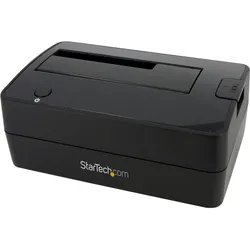
StarTech SATA Festplatten Dockingstation, SSD + Festplatte ZubehörDiese 1-Bay-Festplattendockingstation ermöglicht den Zugriff auf eine 2,5/3,5-Zoll-SATA-Festplatte für Backup, Imaging und Datenübertragung über USB 3.2 Gen 1 (5 Gbps). Sie unterstützt eine 2,5/3,5-Zoll-SATA HDD/SSD beliebiger Kapazität und ist betriebssystemunabhängig. IDE-, mSATA- und M.2-SATA-Adapter sind separat erhältlich. Das werkzeuglose Top-Loading-Design ermöglicht ein schnelles Hot-Swapping ungenutzter Laufwerke und ist abwärtskompatibel mit früheren SATA- und USB-Versionen. Es sind keine Software oder Treiber erforderlich. Zu den Funktionen gehören ein 1-Bay-Festplattendock, SATA 1/2/3, USB 3.2 Gen 1 (5 Gbps) Host-Port, ein Top-Loading-Design mit Auswurfknopf sowie Power- und Aktivitäts-LED-Anzeigen. Im Lieferumfang enthalten sind ein USB 3.2 (5 Gbps) Typ-A-Kabel und ein universelles Netzteil. Diese einbayige Festplattendockingstation ist für Computerprofis konzipiert und wird mit einer 2-jährigen Garantie geliefert, einschliesslich kostenloser 24/5 mehrsprachiger technischer Unterstützung.54,21 €*Versand: 0,00 €Sichere Weiterleitung zum Anbieter
-
Wo ist die NumLock Taste auf Laptop?
Die NumLock-Taste auf einem Laptop befindet sich normalerweise auf der rechten Seite der Tastatur, in der Nähe der Zahlenreihe. Oftmals muss man die Fn-Taste gedrückt halten und dann die entsprechende NumLock-Taste verwenden, um sie zu aktivieren oder deaktivieren. Es kann auch sein, dass die NumLock-Funktion über eine spezielle Funktionstaste oder über die BIOS-Einstellungen des Laptops aktiviert werden muss. Es ist empfehlenswert, in der Bedienungsanleitung des Laptops nachzuschauen, um die genaue Position und Funktionsweise der NumLock-Taste herauszufinden. **
-
Wie kann man Numlock ohne Lumlock benutzen?
Wenn du die Numlock-Taste auf deiner Tastatur nicht hast oder sie nicht funktioniert, kannst du die Numlock-Funktion auch über die Windows-Einstellungen aktivieren. Gehe dazu zu "Start" > "Einstellungen" > "Erleichterte Bedienung" > "Tastatur" und aktiviere die Option "NumLock beim Start aktivieren". Dadurch wird die Numlock-Funktion automatisch beim Starten des Computers aktiviert. **
-
Wie deaktiviere ich die NumLock-Funktion unter Windows 10?
Um die NumLock-Funktion unter Windows 10 zu deaktivieren, öffne den Registrierungseditor, indem du "regedit" in das Suchfeld der Taskleiste eingibst und Enter drückst. Navigiere dann zu "HKEY_CURRENT_USER\Control Panel\Keyboard" und ändere den Wert von "InitialKeyboardIndicators" auf "0". Starte den Computer neu, um die Änderungen zu übernehmen. **
-
Wie kann ich die Funktion der Numlock-Tasten deaktivieren?
Um die Funktion der Numlock-Tasten zu deaktivieren, kannst du in den meisten Fällen die "Num Lock" Taste auf deiner Tastatur drücken. Dadurch wird der Numlock-Modus ein- oder ausgeschaltet. In einigen Fällen kann es auch sein, dass du die Numlock-Funktion im BIOS deaktivieren musst. **
* Alle Preise verstehen sich inklusive der gesetzlichen Mehrwertsteuer und ggf. zuzüglich Versandkosten. Die Angebotsinformationen basieren auf den Angaben des jeweiligen Shops und werden über automatisierte Prozesse aktualisiert. Eine Aktualisierung in Echtzeit findet nicht statt, so dass es im Einzelfall zu Abweichungen kommen kann. ** Hinweis: Teile dieses Inhalts wurden von KI erstellt.