Domain festplatten24.de kaufen?
Wir ziehen mit dem Projekt
festplatten24.de um.
Sind Sie am Kauf der Domain
festplatten24.de interessiert?
domain@kv-gmbh.de · 0541-91531010
Domain festplatten24.de kaufen?
Wie formatiere ich eine SanDisk SSD?
Um eine SanDisk SSD zu formatieren, können Sie das integrierte Windows-Dienstprogramm "Datenträgerverwaltung" verwenden. Öffnen Sie dazu die Datenträgerverwaltung, indem Sie mit der rechten Maustaste auf das Startmenü klicken und "Datenträgerverwaltung" auswählen. Wählen Sie die SanDisk SSD aus, klicken Sie mit der rechten Maustaste darauf und wählen Sie "Volume löschen" aus. Anschließend können Sie ein neues Volume erstellen und die SSD formatieren. **
Welche SSD ist besser: Kingston oder SanDisk?
Es ist schwierig zu sagen, welche SSD besser ist, da dies von verschiedenen Faktoren abhängt, wie z.B. der spezifischen Modellreihe und den individuellen Anforderungen des Nutzers. Kingston und SanDisk sind beide renommierte Hersteller von SSDs und bieten qualitativ hochwertige Produkte an. Es ist ratsam, die Spezifikationen und Bewertungen der jeweiligen Modelle zu vergleichen, um die beste Wahl für Ihre Bedürfnisse zu treffen. **

Ähnliche Suchbegriffe für SANDISK-Creator-Phone
Top-Angebote
Produkte zum Begriff SANDISK-Creator-Phone:
-
Göpel, Ralph: Praxishandbuch Veeam Backup & Replication 12Praxishandbuch Veeam Backup & Replication 12 , für VMware und Microsoft Hyper-V , Sport-Gewindefahrwerk > Sportfederung , Auflage: 3., aktualisierte und erweiterte Auflage, Erscheinungsjahr: 202309, Produktform: Kartoniert, Titel der Reihe: Animals##, Autoren: Göpel, Ralph, Auflage: 23003, Auflage/Ausgabe: 3., aktualisierte und erweiterte Auflage, Seitenzahl/Blattzahl: 234, Keyword: Backup; Microsoft Hyper-V; Recovery; Replication; VMware vSphere; virtuelle Umgebung, Fachschema: Backup (EDV)~Recherche - Information Retrieval, Warengruppe: HC/Datenkommunikation/Netze/Mailboxen, Fachkategorie: Datensicherung und Datenrettung, Thema: Verstehen, Text Sprache: ger, UNSPSC: 49019900, Warenverzeichnis für die Außenhandelsstatistik: 49019900, Verlag: Dpunkt.Verlag GmbH, Verlag: Dpunkt.Verlag GmbH, Verlag: O'Reilly, Länge: 236, Breite: 163, Höhe: 16, Gewicht: 452, Produktform: Klappenbroschur, Genre: Mathematik/Naturwissenschaften/Technik/Medizin, Genre: Mathematik/Naturwissenschaften/Technik/Medizin, Vorgänger: 2278351, Vorgänger EAN: 9783960091554 9783960090823, Herkunftsland: DEUTSCHLAND (DE), Katalog: deutschsprachige Titel, Katalog: Gesamtkatalog, Katalog: Kennzeichnung von Titeln mit einer Relevanz > 30, Katalog: Lagerartikel, Book on Demand, ausgew. Medienartikel, Relevanz: 0160, Tendenz: -1, Unterkatalog: AK, Unterkatalog: Bücher, Unterkatalog: Hardcover, Unterkatalog: Lagerartikel,39,90 €*Versand: 0,00 €Sichere Weiterleitung zum Anbieter



-
Wie formatiere ich eine externe SanDisk SSD?
Um eine externe SanDisk SSD zu formatieren, können Sie die folgenden Schritte befolgen: 1. Schließen Sie die SSD an Ihren Computer an. 2. Öffnen Sie das "Festplattendienstprogramm" auf einem Mac oder die "Datenträgerverwaltung" auf einem Windows-Computer. 3. Wählen Sie die externe SSD aus und klicken Sie auf "Formatieren". Wählen Sie das gewünschte Dateisystem (z. B. exFAT für Kompatibilität mit verschiedenen Betriebssystemen) und klicken Sie auf "Formatieren", um den Vorgang abzuschließen. **
-
Welche Treiber werden für die Sandisk SSD benötigt?
Für die Sandisk SSD werden in der Regel keine speziellen Treiber benötigt. Die meisten modernen Betriebssysteme, wie Windows, macOS und Linux, erkennen die SSD automatisch und installieren die erforderlichen Treiber. Es kann jedoch ratsam sein, die Firmware der SSD regelmäßig zu aktualisieren, um die Leistung und Zuverlässigkeit zu verbessern. **
-
Hat die 1TB SSD von SanDisk nur 500GB?
Nein, die 1TB SSD von SanDisk sollte tatsächlich eine Kapazität von 1 Terabyte haben. Es ist jedoch möglich, dass ein Teil des Speicherplatzes für das Dateisystem und die Formatierung reserviert ist, wodurch die tatsächlich verfügbare Kapazität etwas geringer ausfallen kann. **
-
Wie mache ich ein Backup I Phone?
Um ein Backup deines iPhones zu erstellen, kannst du entweder iCloud oder iTunes verwenden. Um ein iCloud-Backup zu erstellen, gehe zu Einstellungen > [Dein Name] > iCloud > iCloud Backup und tippe auf "Backup jetzt erstellen". Um ein iTunes-Backup zu erstellen, verbinde dein iPhone mit einem Computer, öffne iTunes und klicke auf "Backup jetzt erstellen". Stelle sicher, dass du regelmäßig Backups erstellst, um sicherzustellen, dass deine Daten immer gesichert sind. Du kannst auch automatische Backups einrichten, indem du die entsprechenden Einstellungen in iCloud oder iTunes konfigurierst. **

Welche SSD ist besser: die Sandisk 3D Ultra SSD oder die Crucial MX500 SSD?
Es ist schwierig zu sagen, welche SSD besser ist, da dies von verschiedenen Faktoren abhängt, wie zum Beispiel dem Verwendungszweck und den individuellen Anforderungen. Beide SSDs, die Sandisk 3D Ultra SSD und die Crucial MX500 SSD, sind jedoch hochwertige Modelle mit ähnlichen Spezifikationen und Leistungsniveaus. Es könnte hilfreich sein, Bewertungen und Vergleiche zwischen den beiden Modellen zu lesen, um eine fundierte Entscheidung zu treffen. **
Welche Schraube soll ich für die m2 Sandisk Ultra SSD kaufen?
Für die m2 Sandisk Ultra SSD benötigst du eine M.2-Schraube. Diese ist in der Regel im Lieferumfang des Mainboards enthalten. Sollte keine Schraube dabei sein, kannst du im Fachhandel oder online nach einer M.2-Schraube suchen. **
Top-Angebote
Produkte zum Begriff SANDISK-Creator-Phone:
-
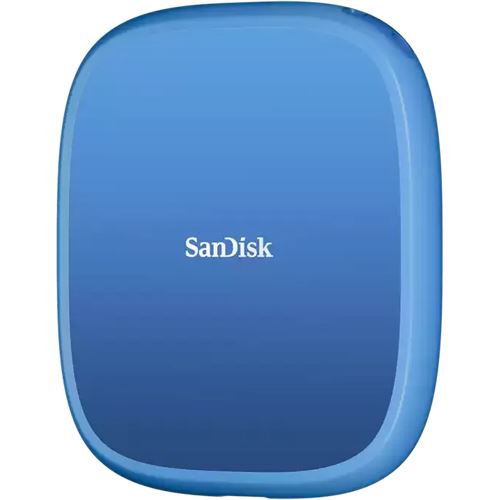
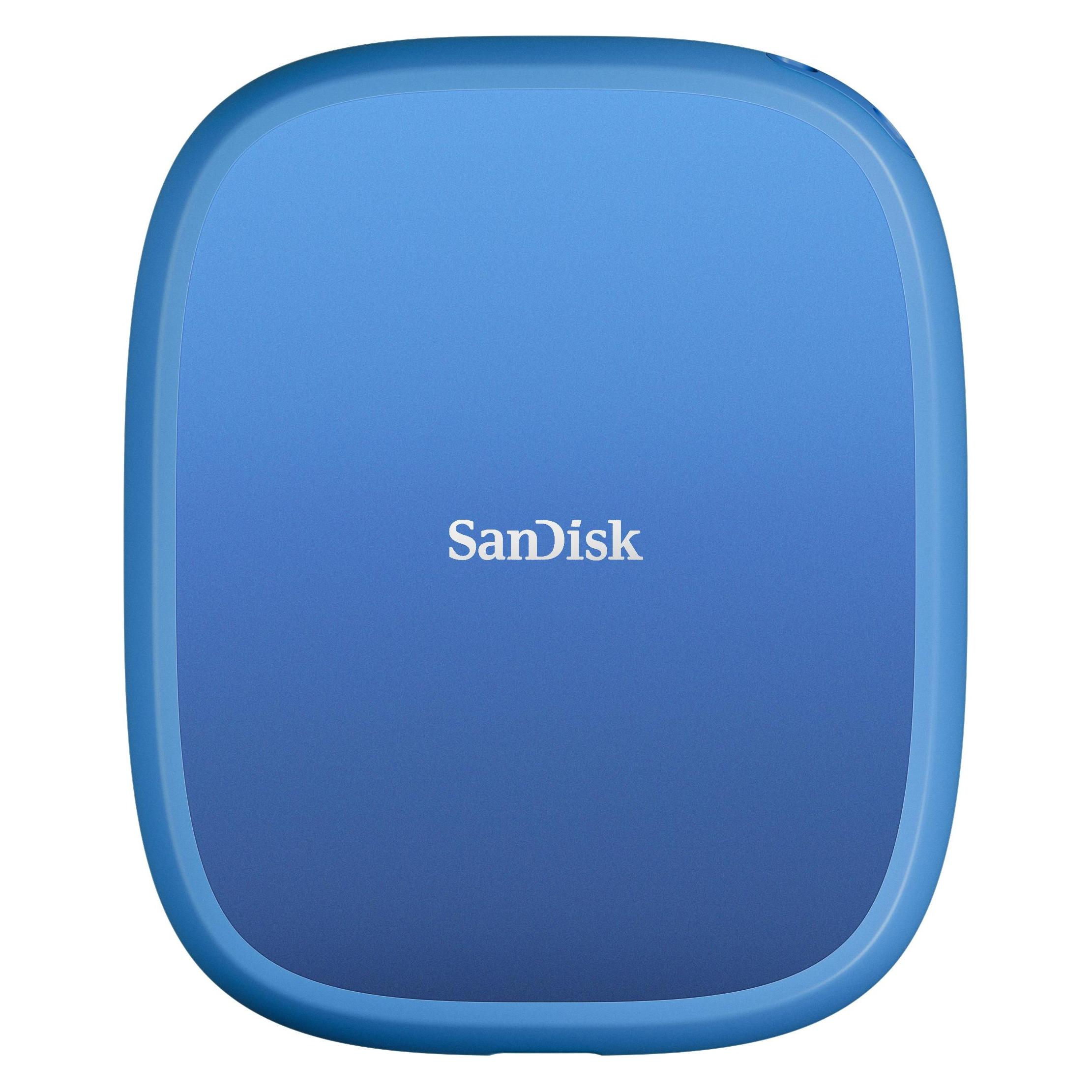
SANDISK Creator Phone MagSafe SSD Mobiler Speicher, 2 TB SSD, extern, BlauFür Kreative mit einer Vision: Die SanDisk® Creator-Serie umfasst eine Produktauswahl, die jeden Schritt Ihres Workflows - und damit Ihr kreatives Schaffen - optimiert. Videoaufzeichnung in Kinoqualität mit dem Smartphone: Wenn Ihr Laufwerk mit einem kompatiblen Smartphone oder Tablet gekoppelt ist, unterstützt es Videoaufnahmen in Apple ProRes 4K bei 60 FPS. Zur schnellen Bearbeitung können Sie Ihre Inhalte direkt auf dem Laufwerk speichern. Produktivitätsvorteile: Um Ihren kreativen Workflow zu optimieren, erhalten Sie einen Monat Adobe Creative Cloud inklusive.†† Bereit für kreative Abenteuer: Seien Sie bereit, wann immer Sie die Muse küsst, mit einem robusten Silikongehäuse, Fallsicherheit aus bis zu drei Metern Höhe*** sowie Wasser- und Staubdichtheit gemäß IP65†. Für Ihre Geräte formatiert: Dank der exFAT-Formatierung ist Ihr Laufwerk von Haus aus mit Windows®-, Android™- und macOS-Geräten kompatibel, einschließlich iPhone 16 Pro/Pro Max. MagSafe-kompatibel: Schließen Sie das Laufwerk einfach mit MagSafe an Ihr kompatibles Smartphone an, und schon ist Ihr mobiles Produktionsstudio einsatzbereit.319,99 €*Versand: 0,00 €Sichere Weiterleitung zum Anbieter
-
Göpel, Ralph: Praxishandbuch Veeam Backup & Replication 12Praxishandbuch Veeam Backup & Replication 12 , für VMware und Microsoft Hyper-V , Sport-Gewindefahrwerk > Sportfederung , Auflage: 3., aktualisierte und erweiterte Auflage, Erscheinungsjahr: 202309, Produktform: Kartoniert, Titel der Reihe: Animals##, Autoren: Göpel, Ralph, Auflage: 23003, Auflage/Ausgabe: 3., aktualisierte und erweiterte Auflage, Seitenzahl/Blattzahl: 234, Keyword: Backup; Microsoft Hyper-V; Recovery; Replication; VMware vSphere; virtuelle Umgebung, Fachschema: Backup (EDV)~Recherche - Information Retrieval, Warengruppe: HC/Datenkommunikation/Netze/Mailboxen, Fachkategorie: Datensicherung und Datenrettung, Thema: Verstehen, Text Sprache: ger, UNSPSC: 49019900, Warenverzeichnis für die Außenhandelsstatistik: 49019900, Verlag: Dpunkt.Verlag GmbH, Verlag: Dpunkt.Verlag GmbH, Verlag: O'Reilly, Länge: 236, Breite: 163, Höhe: 16, Gewicht: 452, Produktform: Klappenbroschur, Genre: Mathematik/Naturwissenschaften/Technik/Medizin, Genre: Mathematik/Naturwissenschaften/Technik/Medizin, Vorgänger: 2278351, Vorgänger EAN: 9783960091554 9783960090823, Herkunftsland: DEUTSCHLAND (DE), Katalog: deutschsprachige Titel, Katalog: Gesamtkatalog, Katalog: Kennzeichnung von Titeln mit einer Relevanz > 30, Katalog: Lagerartikel, Book on Demand, ausgew. Medienartikel, Relevanz: 0160, Tendenz: -1, Unterkatalog: AK, Unterkatalog: Bücher, Unterkatalog: Hardcover, Unterkatalog: Lagerartikel,39,90 €*Versand: 0,00 €Sichere Weiterleitung zum Anbieter
-
Wie formatiere ich eine SanDisk SSD?
Um eine SanDisk SSD zu formatieren, können Sie das integrierte Windows-Dienstprogramm "Datenträgerverwaltung" verwenden. Öffnen Sie dazu die Datenträgerverwaltung, indem Sie mit der rechten Maustaste auf das Startmenü klicken und "Datenträgerverwaltung" auswählen. Wählen Sie die SanDisk SSD aus, klicken Sie mit der rechten Maustaste darauf und wählen Sie "Volume löschen" aus. Anschließend können Sie ein neues Volume erstellen und die SSD formatieren. **
-
Welche SSD ist besser: Kingston oder SanDisk?
Es ist schwierig zu sagen, welche SSD besser ist, da dies von verschiedenen Faktoren abhängt, wie z.B. der spezifischen Modellreihe und den individuellen Anforderungen des Nutzers. Kingston und SanDisk sind beide renommierte Hersteller von SSDs und bieten qualitativ hochwertige Produkte an. Es ist ratsam, die Spezifikationen und Bewertungen der jeweiligen Modelle zu vergleichen, um die beste Wahl für Ihre Bedürfnisse zu treffen. **
-
Wie formatiere ich eine externe SanDisk SSD?
Um eine externe SanDisk SSD zu formatieren, können Sie die folgenden Schritte befolgen: 1. Schließen Sie die SSD an Ihren Computer an. 2. Öffnen Sie das "Festplattendienstprogramm" auf einem Mac oder die "Datenträgerverwaltung" auf einem Windows-Computer. 3. Wählen Sie die externe SSD aus und klicken Sie auf "Formatieren". Wählen Sie das gewünschte Dateisystem (z. B. exFAT für Kompatibilität mit verschiedenen Betriebssystemen) und klicken Sie auf "Formatieren", um den Vorgang abzuschließen. **
-
Welche Treiber werden für die Sandisk SSD benötigt?
Für die Sandisk SSD werden in der Regel keine speziellen Treiber benötigt. Die meisten modernen Betriebssysteme, wie Windows, macOS und Linux, erkennen die SSD automatisch und installieren die erforderlichen Treiber. Es kann jedoch ratsam sein, die Firmware der SSD regelmäßig zu aktualisieren, um die Leistung und Zuverlässigkeit zu verbessern. **
Ähnliche Suchbegriffe für SANDISK-Creator-Phone
-
SANDISK Creator Phone Drive, Memory Stick Mobiler Speicher, 256 GBFür Content Creators, die Ihren Workflow über verschiedene Geräte hinweg gestalten, ist das SANDISK® Creator Phone Drive – Teil der SANDISK® Creator-Serie – der kompakte Begleiter für zuverlässigen, ultraschnellen Speicher und verbesserte Kreativität. Nutzen Sie nahtlos Smartphones, Tablets und PCs mit USB Type-CTM- und Lightning-Anschlüssen. Bis zu 256 GB unterstützen Ihren kreativen Workflow ohne Einbußen bei der Qualität. Ganz gleich, ob Sie hochauflösende Fotos, zahlreiche Videodateien oder wichtige Dokumente verwalten: Dank dieses Laufwerks geht Ihnen der Speicherplatz nicht aus. Außerdem profitieren Sie beim Kauf von einem dreimonatigen Abonnement für Adobe Lightroom. Die Bearbeitung und Organisation Ihrer Fotos mit Profitools verhilft Ihrer Kreativität zu neuen Höhenflügen.96,99 €*Versand: 0,00 €Sichere Weiterleitung zum Anbieter
-
SanDisk Creator Phone SSD 1 TB externe Festplatte (SSD) USB-A BlauGesamtkapazität: 1 TB; exFAT-Formatierung / SSD extern; besonders robust / Anschluss: USB-C; Schnittstelle USB 3.2 Gen 2 / Lesegeschwindigkeit bis zu 1000 MB/s, Schreibgeschwindikeit bis zu 950 MB/s / IP65-Wasser- und Staubschutz189,99 €*Versand: 6,99 €Sichere Weiterleitung zum Anbieter
-
Hat die 1TB SSD von SanDisk nur 500GB?
Nein, die 1TB SSD von SanDisk sollte tatsächlich eine Kapazität von 1 Terabyte haben. Es ist jedoch möglich, dass ein Teil des Speicherplatzes für das Dateisystem und die Formatierung reserviert ist, wodurch die tatsächlich verfügbare Kapazität etwas geringer ausfallen kann. **
-
Wie mache ich ein Backup I Phone?
Um ein Backup deines iPhones zu erstellen, kannst du entweder iCloud oder iTunes verwenden. Um ein iCloud-Backup zu erstellen, gehe zu Einstellungen > [Dein Name] > iCloud > iCloud Backup und tippe auf "Backup jetzt erstellen". Um ein iTunes-Backup zu erstellen, verbinde dein iPhone mit einem Computer, öffne iTunes und klicke auf "Backup jetzt erstellen". Stelle sicher, dass du regelmäßig Backups erstellst, um sicherzustellen, dass deine Daten immer gesichert sind. Du kannst auch automatische Backups einrichten, indem du die entsprechenden Einstellungen in iCloud oder iTunes konfigurierst. **
-
Welche SSD ist besser: die Sandisk 3D Ultra SSD oder die Crucial MX500 SSD?
Es ist schwierig zu sagen, welche SSD besser ist, da dies von verschiedenen Faktoren abhängt, wie zum Beispiel dem Verwendungszweck und den individuellen Anforderungen. Beide SSDs, die Sandisk 3D Ultra SSD und die Crucial MX500 SSD, sind jedoch hochwertige Modelle mit ähnlichen Spezifikationen und Leistungsniveaus. Es könnte hilfreich sein, Bewertungen und Vergleiche zwischen den beiden Modellen zu lesen, um eine fundierte Entscheidung zu treffen. **
-
Welche Schraube soll ich für die m2 Sandisk Ultra SSD kaufen?
Für die m2 Sandisk Ultra SSD benötigst du eine M.2-Schraube. Diese ist in der Regel im Lieferumfang des Mainboards enthalten. Sollte keine Schraube dabei sein, kannst du im Fachhandel oder online nach einer M.2-Schraube suchen. **
* Alle Preise verstehen sich inklusive der gesetzlichen Mehrwertsteuer und ggf. zuzüglich Versandkosten. Die Angebotsinformationen basieren auf den Angaben des jeweiligen Shops und werden über automatisierte Prozesse aktualisiert. Eine Aktualisierung in Echtzeit findet nicht statt, so dass es im Einzelfall zu Abweichungen kommen kann. ** Hinweis: Teile dieses Inhalts wurden von KI erstellt.